在日常聊天中,我们经常会收到很多信息 — 聊天记录、图片、文件、链接等等。如果不及时整理,日后可能难以翻找。WhatsApp 提供了多种“收藏”“标记”“整理”重要消息的方法,帮助用户把关键内容集中管理,便于随时查阅。本文将从基础功能、系统操作、备份与导出、整理习惯几个方面,为你全面解析 WhatsApp 如何收藏重要消息。本文根据WhatsApp官方加星标消息教程和实际经验写出。
为什么需要收藏 WhatsApp 消息?
现代沟通工具中,一个重要难题是信息量过大。长期聊天记录堆积,关键信息容易被淹没。收藏重要消息的意义主要体现在:
-
提高查找效率:重要通知、工作指令、文件链接、重要联系人内容不会丢失。
-
分类管理信息:与普通聊天区分,便于后续回顾。
-
方便导出或保存:对重要内容进行备份,避免因误删、换设备或聊天混乱导致遗失。
而 WhatsApp 的“星标消息”(Starred Messages)功能正是为了解决上述问题而设计。

WhatsApp “星标消息”功能介绍
WhatsApp 的“星标消息”(Starred Messages)是一个专门用于标记重要消息的功能。被星标的消息会被集中保存,便于后续快速访问,不会被新消息淹没。
核心特点
-
多类型支持:文字、图片、视频、文件、语音等均可星标。
-
个人可见:只有你自己能看到标记,别人不会收到任何通知。
-
集中存储:所有星标消息统一保存在“星标消息”列表,方便查找和管理。
-
同步支持:手机端、桌面端 / Web 端均支持查看星标内容(前提为已登录同一账号)。
因此,星标功能是 WhatsApp 中维护“重要消息库”的核心工具,非常适合长期保存重要对话、链接、文件等内容。
此外,当你遇到 WhatsApp 无法连接服务器或登录异常 时,星标消息也能帮助你在恢复账号后快速找回关键内容,你可以从这篇文章了解连接问题解决方法:WhatsApp无法连接服务器怎么办?2025最新全方位解决指南。
如何在 WhatsApp 中收藏(星标)消息 — 各平台操作步骤
手机端(Android / iOS)
-
打开 WhatsApp 并进入具体聊天窗口。
-
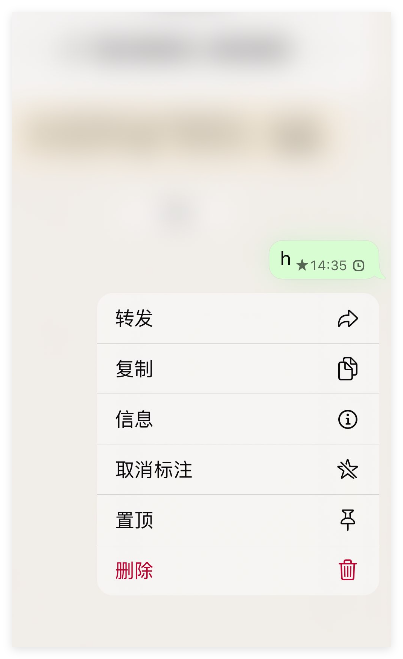
找到你想保存为重要的消息,长按该消息。
-
在弹出的操作栏中,点击 ⭐ 星形图标。
-
该消息将被标记为“星标”,右下角或气泡上会出现星形标识,表示收藏成功。
对于 iOS,部分界面可能通过向左滑动消息 → “更多” → 再选择“星标”来实现。
桌面端 / Web 版本
-
登录 WhatsApp Desktop 或WhatsApp网页版。
-
鼠标悬停到目标消息上,点击消息右上角的下拉菜单按钮。
-
选择 “标为星标消息(Star Message)”。
-
消息将被添加到你的星标消息列表中。
如何查看所有已收藏(星标)的消息
-
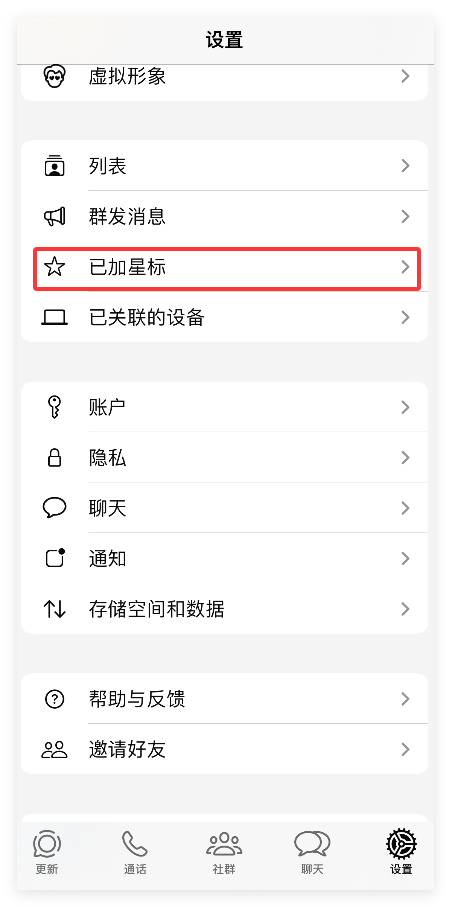
手机端:点击 WhatsApp 主界面的右上角 “⋮” 菜单 → 选择 “星标消息(Starred Messages)”,即可进入收藏列表查看所有已标记内容。
-
桌面/Web 端:在左侧菜单中或顶部菜单找到 “Starred Messages / 星标消息” 选项,即可查看。
取消收藏(取消星标)
若某条消息不再重要,可进入星标列表 → 长按(或右键)该消息 → 选择 “取消星标(Unstar)”。消息将恢复为普通状态。
整理聊天记录 — 收藏聊天/归档对话的方法与意义
除了对单条消息进行星标,WhatsApp 还支持对整个聊天对话进行“归档”或“置顶/收藏”,以便管理多个联系人或群组。
-
归档聊天(Archive Chat):将不常用但可能有用的对话收纳到“已归档”,不显示在主聊天列表中,但仍可随时访问。适合整理历史资料、失联联系人、过期群组等。
-
收藏/置顶聊天(依据具体版本/功能):将优先联系人或重要群组置顶,以便随时快速访问,无需在一长串聊天中滚动查找。部分资料将其称为收藏聊天功能。
这种对聊天列表的管理方式,与星标消息结合,能够既管理重要内容,也整理对话结构,让 WhatsApp 使用更高效、有序。
导出、备份和长期保存重要消息
仅仅标记为星标并不能保证长期安全,尤其当更换设备、重装应用或误删聊天记录时。为保障重要内容长期保存,建议采取以下做法:
1. 使用导出聊天功能
WhatsApp 支持将特定聊天导出为文本(.txt)或带媒体文件的压缩包。导出后可存储到云端或其他存储设备作为备份。很多团队和个人会将重要对话导出后归档保存。
注意:有用户反馈,导出后的文本可能不会保留“是否为星标”的标签信息 — 所以如果这一标记很重要,建议手动在导出文件中注明。
2. 结合云端备份功能
启用 WhatsApp 的云端备份(如 Google Drive、iCloud 等),确保聊天与媒体文件安全,即使更换手机也能恢复历史记录 — 包括星标与归档状态。
3. 自己建立“消息数据库”或“资料库”
对于长期需要整理大量关键信息的用户/团队,可将重要消息整理到文档、笔记软件(如 Word、Notion、Evernote)或数据库中。建议分门别类保存,例如“工作/合同”、“订单/付款信息”、“文件/证据”等。
这种方式比单纯依赖聊天记录更可靠,也便于分类、检索和长期保存。
适合使用收藏功能的典型场景
以下是一些常见的适合使用 WhatsApp 收藏功能的场景 —— 如果你也遇到类似需求,建议立即使用星标 / 归档 / 导出功能:
-
工作沟通:客户订单、会议安排、合同、报价单、发货信息等重要内容。
-
学习/培训:老师布置的作业、资料链接、课程内容、笔记、考试安排等。
-
生活类记录:地址、快递单号、预约、重要通知、旅行计划、租房合同等。
-
跨境业务:与国外客户沟通内容、付款截图、发货信息、合同证明等。
-
长期保存历史记录:对话纪念、重要聊天记录、法律/财务凭证等。
通过星标 + 导出 + 分类保存,你可以把 WhatsApp 从一个临时聊天工具,变成一个高效的信息管理中心。
此外,如果你的账号被封禁查看不了星标重要内容,这里也有相关技巧可参考:WhatsApp账号被封禁申诉方法:可恢复技巧原因分析。
常见问题与解答(FAQ)
| 问题 | 回答 |
|---|---|
| 星标消息别人能看到吗? | 不能。星标是私人标签,仅自己可见,不影响对方,也不会通知对方。 |
| 星标会占用额外存储空间吗? | 不会。星标只是对已有消息的标记,不会复制消息,也不额外占用设备空间。 |
| 导出聊天能包含媒体文件吗? | 可以。导出聊天时,可以选择是否包含媒体文件(图片/视频/语音等)。 |
| 更换设备后星标消息还在吗? | 如果你使用云端备份并恢复聊天记录,星标与归档状态也会同步恢复。 |
| 可以批量标记为星标吗? | 官方版本暂不支持批量星标。你需要对每条重要消息单独进行操作。 |
让 WhatsApp 成为你的“重要信息库”
通过合理使用 WhatsApp 的星标消息、归档聊天、聊天导出与云备份功能,你可以将重要文件、聊天记录、联系人信息、合同凭证、学习资料等关键内容集中管理、长期保存。
-
⭐ 星标消息:快速标记 / 收藏重要内容,方便随时查阅。
-
归档/收藏聊天:整理联系人与群组,保持主界面清晰。
-
导出备份 + 云端同步:确保数据安全与长期保存。
-
️ 结合本地/云归档工具:将重要内容转化为文档或数据库,实现长期管理。
对于重视信息管理、长期记录保存、注重查找效率的用户而言,WhatsApp 不只是聊天工具,更可以成为 “个人/团队信息管理系统”。如果你还没开始使用这些功能,建议从今天起养成收藏和整理的重要习惯 — 长期来看,它会为你节省大量时间与精力。
