为什么 WhatsApp 视频通话特效越来越受欢迎?
随着 WhatsApp 在 2024–2025 年陆续推出「增强现实滤镜」、「实时美颜」、「背景虚化」与「贴纸特效」,视频通话的体验已经不再局限于传统的“面对面”。
无论是远程办公、情侣通话、家长视频、还是内容创作者,这些特效都能让画面更自然、氛围更轻松。
不过,许多用户不知道如何开启特效,甚至在更新后看不到入口。这篇文章将从零开始为你拆解所有开启方法,并结合设备权限、网络、账号设置告诉你如何完全启用所有效果。
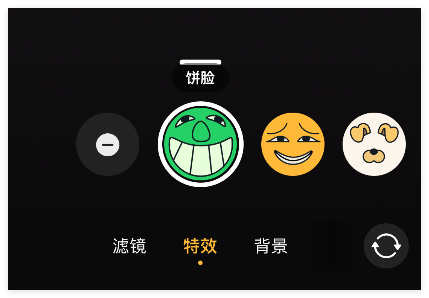
WhatsApp 视频通话特效有哪些类型?(2025 全面更新)
目前 WhatsApp 提供的特效类型主要包括:
1. 实时滤镜(Real-time Filters)
如自然美颜、亮度增强、柔光滤镜等。
2. 背景特效(Background Effects)
包括:
- 虚化背景(Blur)
- 替换背景(虚拟房间、渐变色)
- 去除杂乱背景
3. AR 特效(Augmented Reality Effects)
WhatsApp 与 Meta AR 引擎同步,包括:
- 3D 面部贴纸
- 卡通面具
- 灯光特效
- 动态边框
4. 表情和贴图增强(Stickers & Emoji Overlay)
能在视频通话中实时叠加贴纸或 Emoji。
5. 录屏特效(Calls Effects for Status)
适用于“将视频通话画面录制为 WhatsApp 状态”。
这些特效是否能使用,与你的设备型号、系统版本、WhatsApp 版本、权限设置密切相关。接下来我们一步步教你如何开启。
WhatsApp 如何开启视频通话特效?(iPhone & Android 全步骤)
下面提供最完整的开启流程,确保你不遗漏任何关键步骤。
步骤一:先确认 WhatsApp 是否支持特效
✔️ 你必须满足以下条件:
| 必须满足的条件 | 原因 |
|---|---|
| iPhone:iOS 15 以上 | AR 引擎需要较新系统 |
| Android:Android 11 以上 | 摄像头特效兼容性 |
| WhatsApp 版本 ≥ 2.24.20+ | 特效功能更新中添加 |
| 授权摄像头权限 | AR 美颜依赖摄像头 |
| 授权麦克风权限 | 某些通话特效依赖音频处理 |
如果你无法收到更新或收到通知异常,也可参考如 WhatsApp 收不到消息通知怎么办 的排查技巧。
步骤二:在视频通话界面开启特效(主要方法)
在与某人进行视频通话时,操作如下:
iPhone:开启特效步骤
- 发起 WhatsApp 视频通话
- 通话界面底部出现一排图标
- 点击 “效果(Effects)”
- 选择你想使用的:
- Filter(滤镜)
- Background(背景虚化/替换)
- AR Masks(卡通/面具)
- 立即生效,不需要额外保存

Android:开启特效步骤
某些 Android 机型效果入口略有不同:
- 打开视频通话
- 点击屏幕 → 右下角出现 “Magic” 或 “Effects” 图标
- 在弹出的面板选择滤镜或背景
- 部分三星设备支持额外美颜(依赖 OneUI)
注意:
若你已关闭摄像头权限,特效按钮会被隐藏,需要重新开启权限。
步骤三:开启背景虚化 / 背景替换
此功能在 Android 和 iPhone 中稍有不同。
iPhone:开启背景虚化
- 视频通话中
- 点击 背景(Background)
- 选择:
- Blur(模糊背景)
- Replace(更换背景)
这是最常见的需求,例如在远程办公或房间杂乱时特别有用。
Android:开启背景虚化或替换背景
步骤类似:
- 点击通话界面的“效果”图标
- 在 Background 分类选择 Blur 或 Replace
- 若设备支持 Meta Camera Effects,可解锁更多背景主题

步骤四:使用 AR 面具与表情特效(孩子最爱功能)
WhatsApp 的 AR 面具类似 Instagram 的动态滤镜,需要较新设备。
- 打开通话
- 点击 Effects
- 选择 Masks / AR 分类
- 即时覆盖在你的脸部
包括:
- 3D 面具
- 卡通耳朵
- 浪漫光点
- 节日主题(圣诞、万圣节)
儿童、情侣、短视频博主特别喜欢这一类效果。
步骤五:无法看到特效?这里是最完整的解决方案
很多用户明明更新了 WhatsApp,但仍“看不到特效按钮”。
你可以按照以下步骤排查。
1. 更新 WhatsApp 至最新版本
- iPhone → App Store
- Android → Google Play
- 若地区尚未推送,可加入 Beta
2. 检查哪些权限被关闭了
进入:
iPhone:
设置 → WhatsApp →
✔ 摄像头
✔ 麦克风
✔ 通知(避免通话失败)
Android:
设置 → 应用 → WhatsApp → 权限
✔ Camera
✔ Microphone
✔ Files(部分背景需要文件权限)
3. 清除 WhatsApp 缓存(Android 专用)
设置 → 应用 → WhatsApp → 存储 → 清除缓存
(不会清除聊天记录)
4. 检查是否正在使用桌面版 WhatsApp
桌面版目前不支持视频通话特效。
5. 检查你是否处于受限网络(如中国大陆)
特效需要加载 AR 模型,网络受限可能导致按钮不显示。
如何在 WhatsApp 上录制带特效的视频通话?
WhatsApp 不直接提供“录制通话并保留特效”的功能,但你可以通过以下方式实现:
iPhone:屏幕录制 + 音频收音
- 打开控制中心
- 长按「录制」
- 开启麦克风
- 开始通话并应用特效
- 停止录制后自动保存到相册
Android:原生录屏或厂商录屏(如三星、华为)
步骤相似。
录制时特效会同步保存。
WhatsApp 特效相关的账号设置技巧
为了保证通话体验,你可以进一步优化以下设置。
1. 网络通话增强设置
进入 WhatsApp → 设置 → 存储和数据 → 启用:
- “使用高质量媒体上传”
- “增强视频通话稳定性”
2. 避免账号验证/登录异常导致功能缺失
当你的账号异常时,一些特效也可能无法正常加载。
如果你遇到登录异常,可参考扩展阅读:
👉 WhatsApp 可以邮箱登录吗?(最新登录方式)
拓展阅读
WhatsApp 官方视频通话特效教程—帮助中心
常见问题 FAQ
1. WhatsApp 视频特效为什么找不到?
可能是你未更新、权限未开启、设备过旧或地区限制。
2. WhatsApp 有美颜功能吗?
是的,属于滤镜的一部分。
3. 为什么背景虚化会卡顿?
可能是设备性能不足或光线问题。
4. 桌面版 WhatsApp 能用视频特效吗?
目前不支持。
掌握 WhatsApp 视频通话特效,你只需要记住三件事
- 设备支持 + 更新版本
- 权限全部开启(摄像头 / 麦克风)
- 视频通话中点击 Effects 按钮选择特效
无论是美颜、滤镜、AR 面具还是背景虚化,都能在几秒内完成设置,让你的通话更专业、更好看、更有趣。
