- 0
- 52 words
把手机递给朋友看照片,结果 WhatsApp 突然弹出一条私密的暧昧消息,或者担心另一半查岗时翻到不该看的对话?这种“社死”瞬间,相信很多人都经历过或者担心过。
以前我们只能用“归档”功能把对话藏起来,但这招早就被识破了。好消息是,WhatsApp 终于推出了真正的隐私杀手锏——“聊天锁定” (Chat Lock) 和 “秘密代码” (Secret Code)。
作为WhatsApp电脑版的资深评测团队,本文将教你如何利用这些 2026 年最新功能,把你的私密对话放进只有你能打开的“保险箱”。
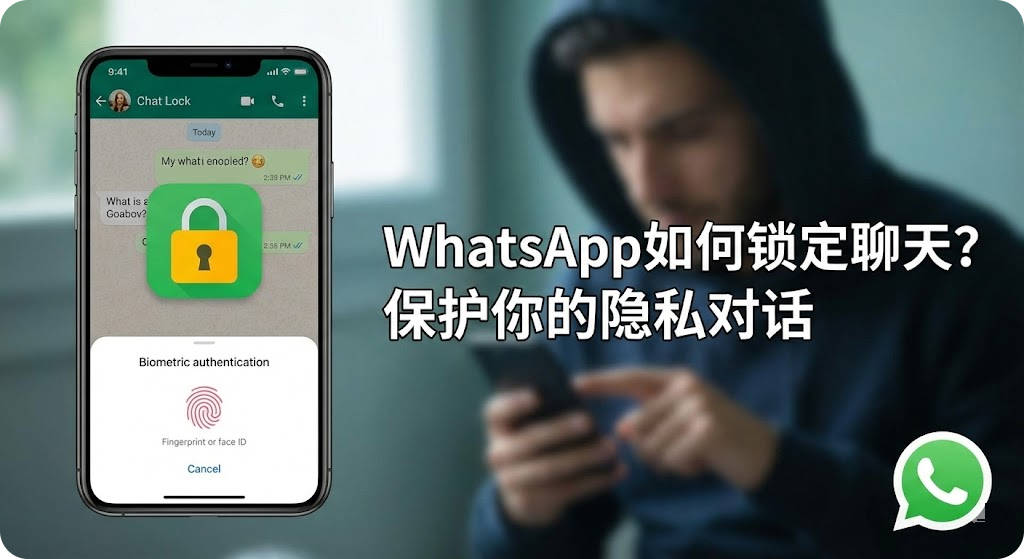
一、 什么是“聊天锁定”?它和“归档”有啥区别?
很多用户分不清这两个功能。简单来说:
- 归档 (Archive):只是把聊天移到一个单独的文件夹,不加密。如果有人点进去,依然能看到内容。
- 聊天锁定 (Chat Lock):不仅把聊天移出主列表,还强制加密。要打开这个文件夹,必须验证你的指纹、面容 ID 或输入专属密码。更重要的是,锁定后的消息通知不会显示内容和发件人。
二、 实操教程:如何锁定特定的 WhatsApp 聊天?
无论是 Android 还是 iOS,操作逻辑基本一致。
步骤详解:
- 打开对话:点击进入你想要锁定的那个聊天窗口(或者是群组)。
- 点击头像:点击顶部的联系人名称或群组名称,进入“联系人信息”页面。
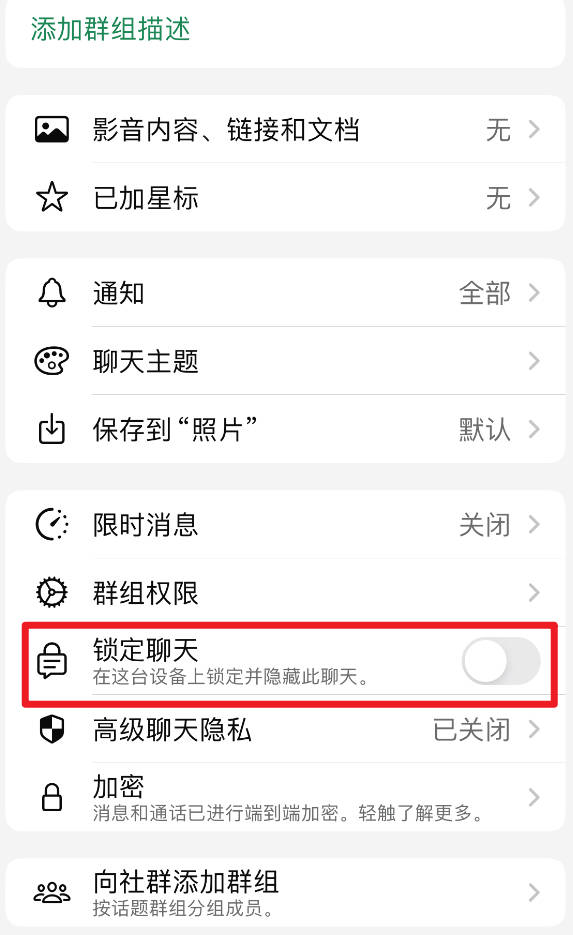
- 开启锁定:向下滑动,找到 “锁定聊天” (Chat Lock) 选项。
- 验证身份:开启开关,系统会要求你验证 Face ID (iOS) 或指纹 (Android)。
- 完成:该聊天会立即从首页消失,被移动到顶部的 “已锁定的聊天” (Locked Chats) 文件夹中。
💡 注意:默认情况下,“已锁定的聊天”文件夹会显示在聊天列表的最上方(向下拉动才会出现)。如果你觉得这还不够隐蔽,请看下一步。
三、 进阶隐藏:使用“秘密代码”让文件夹彻底消失
如果别人拿着你的手机,下拉一下依然能看到你有一个“已锁定的聊天”文件夹,这本身就是一种“此地无银三百两”。
2026 年,WhatsApp 普及了 “秘密代码” (Secret Code) 功能,可以彻底隐藏这个入口。
设置方法:
- 进入 “已锁定的聊天” 文件夹。
- 点击右上角的 “设置”(三个点)。
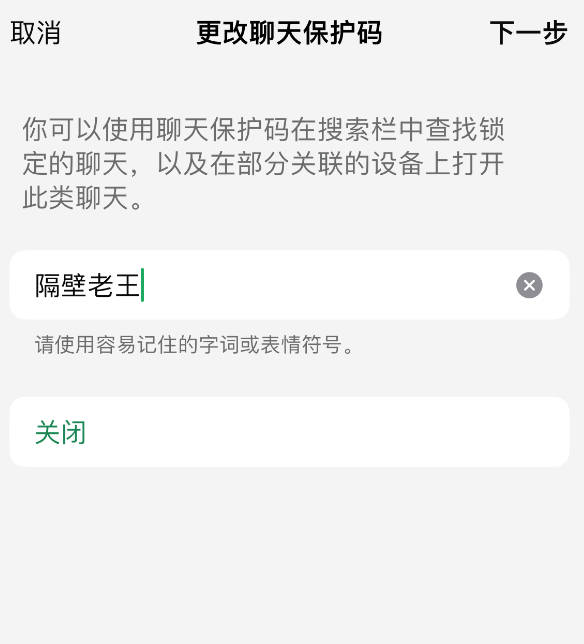
- 选择 “秘密代码” -> 创建一个只有你知道的代码(可以是单词、数字,甚至是一个 Emoji 表情 🤫)。
- 开启 “隐藏已锁定的聊天” 开关。
如何找回?
设置后,主页上再也找不到那个文件夹了。你想查看时,必须在 WhatsApp 顶部的搜索栏 中输入你的秘密代码,这个隐形文件夹才会现身。
四、 全局防御:如何给整个 WhatsApp 加上应用锁?
如果你觉得一个个锁太麻烦,或者想给整个 App 加一把锁,可以使用全局“屏幕锁定”。
- 操作路径:
设置>隐私>应用锁(App Lock) /屏幕锁定(Screen Lock)。 - 效果:每次打开 WhatsApp App 时,都必须验证生物识别信息。
五、 终极隔离:使用多账号功能物理隔离隐私
对于一些极度敏感的对话(比如商业机密或特殊关系),即便加了锁,混在一个账号里依然有风险。
最高级的玩法是:双开账号。 你可以注册一个小号,专门用于私密沟通。平时切换回大号,小号的消息完全静默,甚至没人知道这个账号的存在。
👉 深度教程:如何在一台手机上无缝切换两个 WhatsApp 账号?请查看:WhatsApp 可以登录多个账号吗?2026 最新官方双开与切换教程。
六、 常见问题解答 (FAQ)
Q1: 如果我忘记了秘密代码怎么办?
A: 很麻烦。为了保护隐私,WhatsApp 不提供“找回密码”功能。你只能在隐私设置中选择 “清除所有已锁定的聊天”。这会删除文件夹内所有的聊天记录和媒体文件。所以,请务必记好代码!
Q2: 锁定聊天后,对方会知道吗?
A: 不会。 对方无法察觉你锁定了与他的对话。
Q3: 电脑版 (WhatsApp Web) 会同步锁定吗?
A: 目前 WhatsApp 的聊天锁定功能主要针对手机端。在网页版或电脑版上,这些聊天可能依然可见,或者需要单独设置(视版本更新而定)。建议在公共电脑上登出。
🔍 官方文档:更多关于聊天锁定的细节,建议阅读 WhatsApp 官方帮助中心:关于聊天锁定。
结语
隐私是数字时代的奢侈品。通过 “聊天锁定” + “秘密代码” 的组合拳,WhatsApp 终于让我们拥有了一个属于自己的私密角落。
下一步行动: 现在就去设置一个只有你懂的“秘密代码”吧(比如你初恋的生日?),把那些不想被人看到的对话统统藏起来!
