在数字化办公日益普及的今天,WhatsApp 网页版 (WhatsApp Web) 已经成为无数职场人士和跨境电商从业者不可或缺的生产力工具。它让我们能够摆脱手机的束缚,在电脑大屏幕上高效地处理信息、传输文件。
然而,没有什么比当你急需回复重要客户信息时,打开浏览器却发现 WhatsApp 网页版二维码刷不出来,或者一直显示“正在连接”、“加载中”更令人抓狂的了。屏幕上那个灰色的圆圈不停旋转,仿佛在嘲笑你的焦急。
作为一名在跨境通讯领域深耕多年的技术博主,我遇到过无数次类似的情况。很多时候,这不仅仅是“网不好”那么简单。本文将结合我多年的实测经验,从网络环境、浏览器设置、手机端配置以及深层技术排查等多个维度,为你提供一份超详细的 WhatsApp 网页版修复指南。
无论你是技术小白还是IT达人,按照本文的步骤操作,都能帮你解决二维码无法加载的顽疾。
一、 核心问题初判:是你的问题,还是服务器的问题?
在开始折腾你的电脑和手机之前,我们需要先排除一个最不可控的因素:WhatsApp 官方服务器是否宕机?
虽然 WhatsApp 的服务器通常非常稳定,但全球范围内的宕机事件偶尔也会发生。如果服务器挂了,你做任何本地修复都是徒劳的。
如何检查服务器状态?
你可以访问第三方服务状态监测网站,例如 Downdetector。这是一个非常权威的全球网络服务实时监控平台。
-
打开链接,查看过去24小时内的故障报告图表。
-
如果图表显示红色的故障报告激增,那么请放下鼠标,喝杯咖啡,耐心等待官方修复。
-
如果图表平稳,说明问题很可能出在你这一端,请继续往下阅读。
二、 网络环境排查:二维码加载的“生命线”
WhatsApp 网页版 的工作原理与传统网页不同。它需要建立一个从你的电脑浏览器到 WhatsApp 服务器,再从服务器同步到你手机端的双向加密通道。任何一个环节的网络波动,都会导致二维码无法加载。
1. 检查代理与 VPN 设置 (最常见原因)
对于很多用户来说,使用代理工具或 VPN 是访问 WhatsApp 的前提。但是,代理配置错误是导致二维码刷不出来的“头号杀手”。
-
症状:可以打开 Google 或 YouTube,但网页版的二维码区域一片空白或无限加载。
-
解决方案:
-
切换节点:尝试切换到不同国家或地区的节点(如从美国切换到新加坡或日本)。有些IP地址段可能被 WhatsApp 的安全机制临时屏蔽。
-
开启全局模式:有时浏览器的插件(如 SwitchyOmega)规则设置不当,导致 WhatsApp 流量没有走代理。尝试暂时开启“全局模式”测试二维码是否出现。
-
检查 UDP 转发:WhatsApp 的通讯协议高度依赖 UDP。如果你使用的代理工具不支持 UDP 转发,连接可能会非常不稳定。
-
2. 检查 DNS 设置
有时候,网络是通的,但域名解析出了问题,导致静态资源(如二维码图片生成脚本)无法加载。
-
建议将电脑的 DNS 服务器修改为公共 DNS,例如 Google 的
8.8.8.8或 Cloudflare 的1.1.1.1。这不仅能解决加载问题,还能提升网页打开速度。

三、 浏览器深度清理与优化:扫除“数字灰尘”
如果网络没有问题,那么问题大概率出在你的浏览器上。浏览器缓存的旧文件、过期的 Cookie 或者冲突的扩展程序,都会阻碍 WhatsApp Web 的正常运行。
1. 彻底清除缓存和 Cookie
这是最老套但最有效的办法。浏览器可能缓存了旧版本的 WhatsApp 网页脚本,与新版服务器接口不兼容。
-
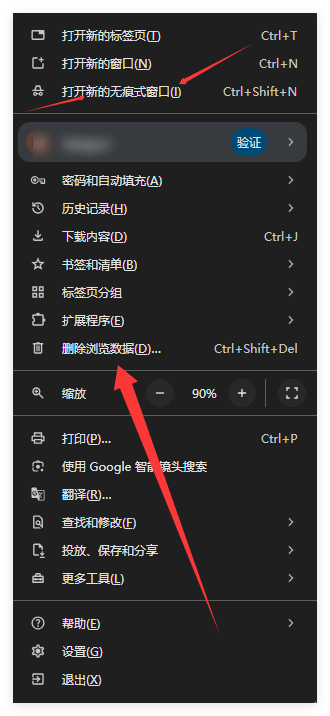
Chrome 浏览器操作步骤:
-
点击右上角三个点 > 清除浏览数据。
-
时间范围选择 “时间不限”。
-
勾选 “Cookie 和其他网站数据” 以及 “缓存的图片和文件”。
-
点击 清除数据。
注意:这将使你登出所有网站,请确保你记得其他网站的密码。
-
2. 尝试“无痕模式” (Incognito Mode)
这是一个快速诊断技巧。在无痕模式下,浏览器不会加载任何缓存和大部分扩展程序。
-
使用快捷键
Ctrl + Shift + N(Windows) 或Cmd + Shift + N(Mac) 打开无痕窗口。 -
访问
web.whatsapp.com。 -
结果分析:如果无痕模式下二维码能秒刷出来,那么问题100%出在你的浏览器缓存或扩展程序上。
3. 禁用冲突的扩展程序
某些去广告插件(AdBlocker)、翻译插件或深色模式插件,可能会错误地拦截 WhatsApp 的二维码生成脚本。
-
建议逐个禁用插件,刷新页面测试,直到找到罪魁祸首。
四、 手机端的“隐形”故障:被忽视的关键
很多人忘记了 WhatsApp 网页版 只是手机端的“镜像”。如果你的手机无法连接 WhatsApp 服务器,电脑端的二维码就算刷出来了,你也扫不进去,或者扫码后无法同步。
1. 保持手机网络畅通
确保你的手机通过 Wi-Fi 或移动数据稳定连接互联网。打开手机上的 WhatsApp,尝试发送一条消息,确保只有一个“对勾”变成两个“对勾”。
2. 检查电池优化设置 (Android 用户必看)
这是安卓用户最容易踩的坑。现代安卓系统为了省电,会极其激进地杀掉后台进程。
-
操作方法:进入手机设置 > 电池 > 电池优化 > 找到 WhatsApp > 设置为 “不优化” 或 “允许后台运行”。
-
如果手机进入睡眠模式切断了网络,网页版也会随之断开。
3. 摄像头镜头清洁
虽然这听起来很滑稽,但模糊的镜头确实会导致扫码失败。用眼镜布擦拭一下镜头,确保光线充足。
五、 进阶技巧:当常规方法都失效时
如果你尝试了以上所有步骤,二维码依然刷不出来,我们可以尝试一些更深层的技术手段。
1. 调整网页缩放比例
这是一个鲜为人知的 Bug。在某些高分辨率屏幕上,如果浏览器缩放比例不是 100%,二维码可能会渲染失败或显示模糊。
-
使用
Ctrl + 0(Windows) 或Cmd + 0(Mac) 将浏览器缩放重置为 100%,然后刷新页面。
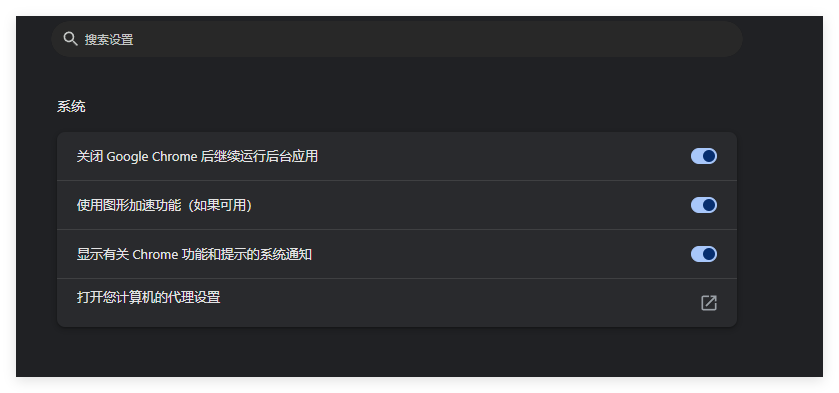
2. 关闭硬件加速
极少数情况下,浏览器的硬件加速功能会与显卡驱动冲突,导致网页上的复杂图形(如动态生成的二维码)无法显示。
-
在 Chrome 设置 > 系统 > 关闭 “使用图形加速模式(如果可用)”,重启浏览器尝试。
3. 使用 WhatsApp 桌面版客户端
如果网页版始终无法解决问题,为什么不直接使用桌面版 App 呢?桌面版通常比网页版更稳定,对系统资源的调用也更优化。
-
你可以从 Microsoft Store 或 Mac App Store 下载官方客户端。
-
值得一提的是,登录桌面版后,功能更加强大。例如,你知道现在 WhatsApp 甚至支持屏幕共享了吗?如果你对这个功能感兴趣,可以查看我们之前的详细教程:WhatsApp如何共享屏幕?2026最新全平台保姆级教程(Android/iOS/PC)。这篇文章详细介绍了如何在通话中演示你的屏幕,非常适合远程协作。
六、 为什么会出现这个问题?(技术原理解析)
了解背后的原理,能让你在未来遇到问题时更从容。
WhatsApp Web 的二维码不仅仅是一张图片。
当你打开 web.whatsapp.com 时,浏览器会通过 WebSocket 协议向 WhatsApp 服务器发起请求。服务器会生成一个包含加密公钥的二维码数据流(Data Stream),并实时推送给浏览器。
-
动态更新:你会发现二维码每隔几秒就会变化。这是为了安全,防止二维码被截图后恶意登录。
-
本地计算:浏览器使用 JavaScript 在本地将这些数据渲染成图像。
因此,“二维码刷不出来”本质上是 WebSocket 连接失败 或者 JavaScript 执行受阻。这解释了为什么网络延迟(影响 WebSocket)和浏览器插件(影响 JS 执行)是主要原因。
想深入了解 WhatsApp 的加密和连接机制,可以参考 WhatsApp 官方的安全白皮书或帮助中心,那里有非常详尽的技术文档,也是判断信息真伪的最佳来源。
七、 预防措施与日常维护
解决了一次问题不够,我们要确保下次不再发生。
-
定期更新浏览器:Chrome 和 Edge 的更新通常包含对最新 Web 标准的支持和安全补丁。
-
多设备登录管理:WhatsApp 现已支持多设备独立登录(无需手机时刻在线)。一旦扫码成功,只要你不主动退出,通常可以保持 14 天的登录状态。
-
收藏备用入口:关注像 whats-apps.co 这样的专业资讯站。我们不仅提供故障修复指南,还会第一时间更新 WhatsApp 的新功能玩法和营销技巧。将我们的主页加入书签,是你获取最新资讯的捷径。
八、 常见问题解答 (FAQ)
为了进一步提升文章的实用性,我整理了几个用户常问的关联问题:
Q1: 为什么我的二维码只显示一半?
A: 这通常是浏览器渲染错误或缩放问题。尝试 Ctrl + - 缩小页面,或者清除缓存后重试。
Q2: 扫码后提示“无法连接”?
A: 这说明手机端网络有问题,或者手机端的 WhatsApp 进程被杀死了。解锁手机,打开 WhatsApp APP 保持在前台,再次尝试扫码。
Q3: 使用 WhatsApp Web 安全吗?
A: 只要你是在官方域名 web.whatsapp.com 下操作,它是非常安全的。切勿使用任何号称“增强版”、“去广告版”的第三方网页客户端,那些极有可能是钓鱼网站,会窃取你的聊天记录。
结语
遇到 WhatsApp 网页版二维码刷不出来 的情况确实令人沮丧,但这通常不是什么绝症。从检查网络连接、切换节点,到清理浏览器缓存、排查插件冲突,99%的问题都可以通过本文提到的方法解决。
记住,工具是为人服务的。掌握这些简单的故障排除技巧,能让你在面对技术小插曲时更加从容,保持高效的沟通与工作状态。
希望这篇 2026 年最新版的修复指南能帮到你。如果你觉得文章有用,欢迎分享给身边同样被这个问题困扰的朋友!
