背后总有同事路过?立刻执行这三步保护你的 WhatsApp 隐私:
-
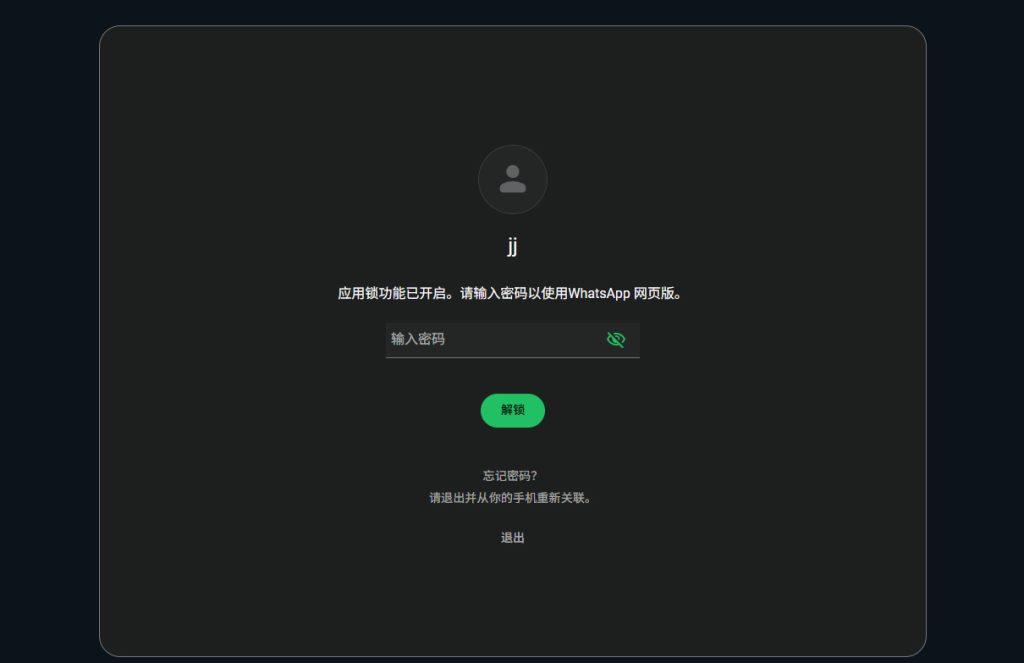
官方原生锁屏:进入 WhatsApp 网页版【设置】->【隐私】->【屏幕锁定】,设置密码。离开座位自动黑屏锁死。
-
全自动马赛克(插件流):在 Chrome 商店安装
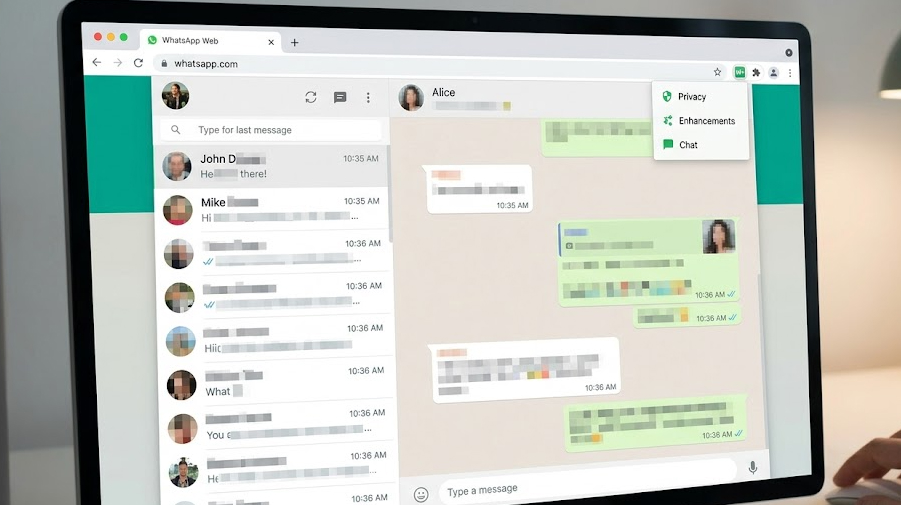
WA Web Plus插件,勾选“模糊最近消息”、“模糊联系人姓名”,鼠标移上去才显示内容。 -
系统级“老板键”:别再狂点鼠标最小化了!Windows 按
Win + Ctrl + D瞬间切到纯净新建桌面,Mac 用四指滑动,神不知鬼不觉。

你的屏幕,正在成为办公室里的“公开情报站”
做外贸和跨境业务这些年,我的工作几乎长在了 WhatsApp 上。记得2024年底,我们团队在跟进一个中东的千万级大单,底价极其敏感。有一天下午,我们的一位新业务员去楼下拿外卖,电脑没锁屏,WhatsApp 网页版大喇喇地敞开着。
偏偏这时,同行业另一家公司的熟人(当时来我们公司拜访)刚好路过他的工位,余光轻轻一扫,不仅看到了那个客户的头像,还把对话框里最后一句确认报价的金额看了个精光。虽然最后单子没丢,但这身冷汗让我直接下达了死命令:办公室内所有电脑的 WhatsApp,必须上“防弹衣”。
在开放式办公区,其实防的不仅是商业机密泄露,还有社死瞬间(比如女朋友发来的肉麻情话被HR尽收眼底)。如果你也厌倦了每次有人路过就手忙脚乱地缩小窗口,这篇我压箱底的实战指南,会彻底治好你的“屏幕焦虑症”。
一、 官方下场的防窥利器:屏幕锁定 (Screen Lock)
很多人根本不知道,WhatsApp 网页版在后来的更新中,早就偷偷塞进了一个极其硬核的隐私功能——屏幕锁定。它不需要你给整台电脑锁屏,只锁 WhatsApp 这个网页。
1. 实操设置步骤
-
打开 WhatsApp 网页版 并正常扫码登录。
-
点击左侧联系人列表上方的 三个点(菜单) -> 选择 【设置】。
-
进入 【隐私】 选项,滚动到最底部,点击 【屏幕锁定】。
-
勾选开启后,系统会要求你输入一个 6-128 位的密码(只能包含字母和数字)。
-
内行细节:设置自动锁定的时间。强烈建议选择 “1分钟后”。这样只要你离开工位去倒杯水,网页就会自动变成一张带有密码输入框的模糊背景图。
2. 踩坑警告:密码忘了怎么办?
我们有个哥们设置了极其复杂的密码,第二天自己都忘了。别慌,WhatsApp 网页版没有“找回密码”的选项,唯一的解法是直接点击屏幕下方的“注销”,然后用手机重新扫码登录。虽然有点麻烦,但这也从根本上杜绝了别人暴力破解的可能性。
二、 魔法打败魔法:利用浏览器插件打上“全自动马赛克”
官方的锁屏只能解决你“人不在座位上”的隐私问题。但如果你正在打字,背后突然站着个同事跟你讨论工作,那满屏幕的聊天记录怎么办?这时候就需要动用第三方插件了。
1. 业内首选:WA Web Plus for WhatsApp
这是我目前用过最稳的扩展插件(Chrome 和 Edge 商店都能搜到)。安装后,你的 WhatsApp 网页版界面会多出一个“+”号图标。
点击进去,你会看到一排让人直呼内行的“隐私选项”:
-
Blur recent messages(模糊最近消息):左侧联系人列表下方的消息预览全部变成马赛克。
-
Blur contacts names(模糊联系人姓名):把客户名字藏起来,防同行偷窥。
-
Blur contacts photos(模糊联系人头像):彻底脸盲模式。
-
Blur conversation messages(模糊当前对话消息):右侧的主聊天窗口全部打码。
它是怎么工作的? 你勾选了这些选项后,整个网页就像被打了厚厚的马赛克。只有当你的鼠标光标悬停在某一条具体的消息或名字上时,那一行才会清晰显现。这简直是开放式办公区的终极护身符!
2. 安全性避雷指南
千万不要在网上随便下那种名字叫“WhatsApp超级防偷窥”的野生不知名插件!
我曾经测试过一款劣质插件,装上后确实能打码,但我抓包发现它在后台疯狂往外部服务器发送用户的 session token(会话令牌)。一旦令牌被截获,黑客就能克隆你的网页版权限。官方主页也多次提醒,务必只使用应用商店里评分高、用户基数大的知名插件。
三、 硬件与系统流:物理防御与“老板键”
如果你对插件的安全有洁癖,或者你的公司 IT 部门锁死了浏览器不让装扩展,那么我们只能从硬件和系统底层找办法。
1. 物理外挂:防窥膜 (Privacy Screen Filter)
不要觉得这是智商税。对于经常处理核心机密的财务或管理层,给显示器贴一张 30度或45度防窥膜是最简单粗暴的。
-
实测体验:只有坐在屏幕正前方的你能看清。只要角度稍微偏一点,比如坐在你旁边的同事,或者路过你身后的老板,看你的屏幕就是一块死黑。
-
缺点:会降低屏幕亮度,做设计工作的千万别贴,颜色偏得你亲妈都不认识。
2. 极客操作:善用虚拟桌面 (Virtual Desktops)
鼠标点右上角的“最小化”或“关闭”太慢了,而且动作极大,显得你很心虚。真正的高手都用虚拟桌面。
-
Windows 玩家:提前按
Win + Ctrl + D新建一个虚拟桌面,里面放满 Excel、PPT 等正经工作软件。当背后传来脚步声,左手小指和无名指顺势按下Win + Ctrl + 左/右方向键,画面瞬间平滑切换到工作桌面,毫无破绽。 -
Mac 玩家:把工作全屏软件放在桌面1,WhatsApp 放在桌面2。有人靠近时,触控板四指左右一划,行云流水。
四、 亡羊补牢:忘关电脑走人的异地登出法
咱们总有百密一疏的时候。比如下班走得急,电脑没关,甚至连屏幕锁定都忘开了,人已经在地铁上了,突然想起 WhatsApp 还挂在公司的公用电脑上。此时如果保洁阿姨或者加班的同事动了你的鼠标……
别慌,拿起你的手机,你能在一秒钟内远程切断网页版的生命线。
-
打开手机端 WhatsApp。
-
进入 【设置】(iOS)或点击右上角三点进入菜单(Android)。
-
找到 【已连接的设备】(Linked Devices)。
-
在设备列表中,找到那台显示为“Windows”或“Mac”的活跃设备(上面还会显示最后上线时间)。
-
点击它,毫不犹豫地按下 【登出】(Log Out)。
此时,办公室里那台电脑上的网页版会瞬间弹出“你已登出”,所有聊天记录当场蒸发,必须重新扫码才能看。如果你还经常在网吧、酒店、打印店使用网页版,强烈建议你把这套流程刻在脑子里。想了解更多在公共环境下彻底清除登录痕迹的技术细节,可以深度阅读我们这篇 如何远程退出公共电脑上的 WhatsApp 网页版?全场景安全实操指南,里面讲透了 Token 劫持的防范原理。
五、 实战对比:哪种防窥方案最适合你?
为了方便大家决策,我整理了一张我们团队内部的评估表:
| 防护方案 | 拦截对象 | 优点 | 缺点 | 适用人群 |
| 官方屏幕锁定 | 不在座位时的偷窥者 | 原生自带,绝对安全,无需安装 | 只有离开一段时间才生效,防不了背后站人的情况 | 所有人必备的基础防护 |
| WA Web Plus 插件 | 背后站着的同事/老板 | 实时模糊,鼠标悬停才清晰,交互极佳 | 需依赖第三方,官方更新界面时插件偶尔会失效一两天 | 开放式工位的业务员、客服 |
| 物理防窥膜 | 左右两边的“邻居” | 彻底斩断视线,无需任何软件操作 | 屏幕变暗,对付不了正后方(比如领导巡视) | 财务、HR、处理敏感数据的核心岗 |
| 虚拟桌面快捷键 | 突发性的查岗/靠近 | 反应极快,切换自然 | 考验手速和心理素质,按错键容易弄巧成拙 | 摸鱼大师、键盘快捷键重度用户 |
六、 办公场景隐私防泄漏 SOP 检查清单 (Checklist)
把这个清单过一遍,确保你在公司里的每一次发消息都稳如泰山:
-
[ ] 锁屏已设:确认网页版 【设置】-【隐私】 中的“屏幕锁定”已开启,并设为 1 分钟。
-
[ ] 通知脱敏:如果你用的不是网页版而是电脑桌面客户端,务必在系统设置里关闭“横幅通知预览”(防止右下角弹出的通知把消息内容全念出来)。
-
[ ] 插件白名单:检查浏览器安装的马赛克插件是否来自于十几万用户以上的官方商店版本。
-
[ ] 定期清设备:每周五下班前,打开手机的“已连接设备”列表,把所有不需要的设备全部踢下线。
-
[ ] 下载路径隐蔽:把 WhatsApp 接收到的文件/图片默认下载路径,从“桌面”改到 D 盘某个深层文件夹,防止客户发来的报价单直接躺在桌面上被路人看清。
FAQ:关于 WhatsApp 网页版隐私的常见疑问
Q1:网页版能不能像手机端那样隐藏我的“在线(Online)”状态?
A: 手机和网页版的隐私状态是同步的。只要你在手机端设置了“没有人可以看到我的在线状态”,你在网页版上打字时,别人同样看不见你在线。
Q2:我用了马赛克插件,对方会知道我看不到他的全名或头像吗?
A: 完全不会。插件只是在你的本地浏览器前端加了一层 CSS 滤镜(视觉遮挡),不对服务器发送任何修改指令,对方的体验没有任何变化。
Q3:电脑右下角总是弹 WhatsApp 新消息提示框,别人全看见了怎么关?
A: 在网页版左上角点击三个点 -> 【设置】 -> 【通知】,把“桌面通知”和“显示预览”这两项的勾选去掉。世界瞬间清净,再也不用担心领导走过来时突然弹出一句“这公司真抠门”。